Je kent het vast: je koopt een nieuwe tv, bekijkt even de achterkant en ziet daar een eenzame USB-poort.
Je steekt er een keer een oude stick in, er gebeurt weinig spannends, en daarna vergeet je dat ding compleet. Hij zit er gewoon… voor niks. Toch?
Op een regenachtige avond stond ik bij een vriend in de woonkamer. Hij wilde een film opzetten, maar zijn streamingdienst lag eruit. Geen wifi, geen playlist, niks. Hij pakte nonchalant een klein USB-stickje, klikte het in de tv en *drie seconden later* speelde er een volledige film, perfect beeld, perfect geluid.
Die vergeten poort bleek ineens het slimste onderdeel van zijn tv.
En dat is waar het verhaal begint.
Je USB-poort is geen decoratie
De meeste mensen zien de USB-poort van hun tv als een soort verdwaald overblijfsel uit de computerwereld. Een aansluiting die ooit vast nuttig was, maar nu vooral stof vangt. Toch verbergt die kleine opening verrassend veel mogelijkheden.
Fabrikanten stoppen die poort er niet “voor de sier” in. Vaak kan hij meer dan je denkt: media afspelen, stroom leveren, apparaten aansturen. Heel veel huiskamers hebben dus stiekem een mini-slimme hub in huis, zonder dat iemand hem echt benut.
Het gekke is: we besteden uren aan het uitzoeken van de perfecte tv, maar besteden geen vijf minuten aan die ene poort die ons leven gemakkelijker kan maken.
Daar zit een stille goudmijn aan gemak.
Neem Sara, 34, die we spraken in een elektronicazaak in Utrecht. Zij dacht jarenlang dat de USB-poort alleen bedoeld was voor “technische updates waar niemand iets mee doet”. Tot haar kinderen een oude familievakantie wilden terugzien.
Ze zette een selectie foto’s en filmpjes op een USB-stick, drukte op de afstandsbediening op “Media” en binnen een minuut veranderde de tv in een groot digitaal fotoboek. De kinderen zaten op de grond, ogen groot, terwijl opa en oma levensgroot in de woonkamer verschenen.
Ze vertelde lachend dat hun dure digitale fotolijst sindsdien werkloos op het dressoir staat. De USB-poort van de tv heeft die rol overgenomen. En eerlijk: het voelt anders als die herinneringen op een groot scherm tot leven komen.
Technisch gezien is een USB-poort gewoon een poort die stroom en data kan doorgeven. Maar wat jouw tv ermee doet, hangt af van het model en bouwjaar. Sommige toestellen kunnen enkel foto’s en video’s lezen, andere kunnen ook externe schijven, gamecontrollers of zelfs dongles aansturen.
➡️ Blue origin kiest voor een riskante koers: new glenn landt waar spacex juist wegblijft
➡️ Van kringloopkoopje tot gezondheidsrisico: de onsmakelijke reden om gedragen kleding nooit direct aan te trekken
➡️ Nivea-crème “niet zo onschuldig als je denkt” – dermatologen slaan alarm, medici twisten, trouwe gebruikers reageren furieus
➡️ Slecht nieuws voor vrouwelijke ondernemers met een klein inkomen: worden toeslagen en belastingen een straf voor ambitie – een verhaal dat de meningen verdeelt
➡️ Elektrisch rijden is niet gratis: de échte rekening staat op je banden – en niet iedereen betaalt evenveel
➡️ De vieze waarheid over tweedehands kleding: waarom je ze altijd eerst moet wassen, zelfs als je denkt dat het wel meevalt
➡️ Goed nieuws voor de agro-industrie, slecht nieuws voor je bodem: hoe monocultuur je grond langzaam om zeep helpt
➡️ Voor het klimaat, tegen de natuur: hoe windmolens en kabels onze laatste bossen kosten en niemand zich verantwoordelijk verklaart
Het principe is simpel: de tv “leest” wat op het aangesloten apparaat staat, of levert enkel stroom. Dat klinkt saai, maar juist daar zit de vrijheid. Want alles wat via USB werkt – van ledstrip tot Chromecast-alternatief – kan opeens meedoen in jouw kijkervaring.
Slim gebruik begint dus bij één gedachte: zien wat er wél mogelijk is, in plaats van denken dat het gewoon een overbodig gaatje in je tv-kast is.
4 slimme manieren om de USB-poort van je tv écht te gebruiken
De eerste, en misschien wel meest directe manier: gebruik je USB-poort om media af te spelen. Foto’s, video’s, soms zelfs muziek. Het tovert je tv om tot een simpele, maar effectieve mediaspeler – zonder ingewikkelde apps of accounts.
Zet je bestanden op een USB-stick of externe harde schijf, steek die in de poort en open via de afstandsbediening de bron “USB” of “Media”. Klaar. Geen buffering, geen reclame, geen wachtwoorden. Alleen jij en je bestanden.
Dit is goud waard als je een slechte internetverbinding hebt, een film van iemand meekrijgt op een stick, of gewoon privé wil kijken wat niet in een cloud hoeft te staan. Een beetje old school misschien, maar wel heerlijk stabiel.
Toch gaat het hier vaak fout. Veel mensen proberen gewoon “alles” op een stick te gooien, en raken gefrustreerd als de tv bepaalde bestanden niet pakt. Of ze gebruiken een stokoude USB-stick die traag is en hapert bij grote videobestanden.
We hebben allemaal wel eens gefrustreerd zitten klikken door een onhandige mappenstructuur op tv. Je zit op de bank, afstandsbediening in je hand, en denkt: waarom maak ik dit mezelf zo moeilijk?
Maak het klein. Hou je filmmap simpel, geef bestanden duidelijke namen en gebruik een fatsoenlijke USB-stick van minimaal 32 GB. En wees lief voor jezelf:
**je hoeft je tv niet te veranderen in een compleet mediaserver-systeem om er plezier van te hebben.**
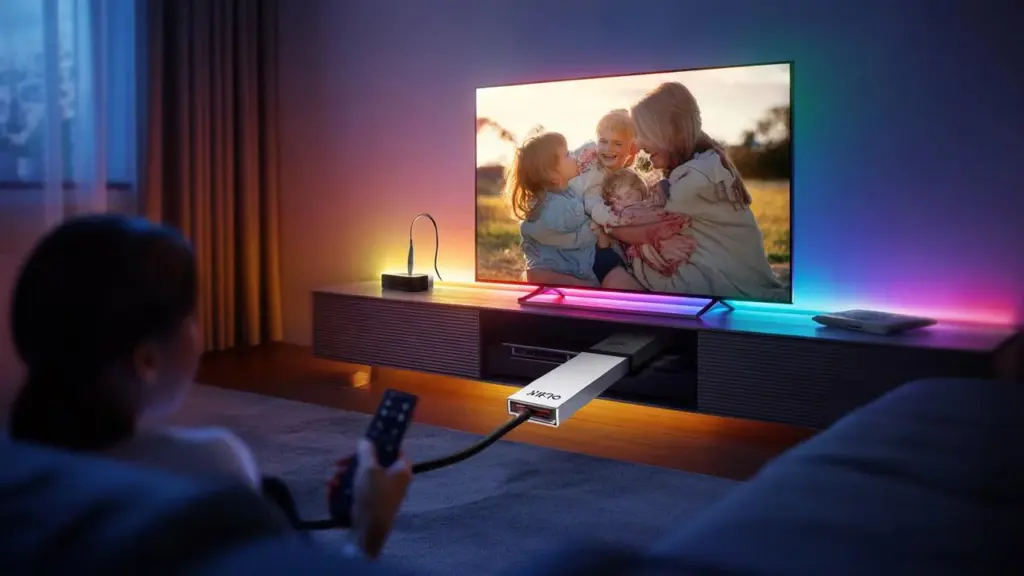
Er is nóg een slimme truc: de USB-poort gebruiken als schakelbare stroombron voor accessoires. Denk aan een ledstrip achter je tv, een Chromecast-achtige dongle of een kleine ventilator voor een te warme decoder.
Zodra je de tv aanzet, krijgt de USB-poort stroom. Zet je hem uit, dan valt de stroom weg. Zo hoef je niet te rommelen met extra schakelaars of stekkerdozen. Je tv wordt de regisseur van alles wat daaromheen stroom nodig heeft.
Let wel even op het maximale ampèrage dat je tv-USB levert, want sommige apparaten vragen simpelweg te veel. Maar voor ledstrips, lichte dongles en kleine gadgets werkt dit vaak verrassend goed.
“Sinds ik mijn ledstrip achter de tv via USB heb aangesloten, voelt mijn woonkamer ‘s avonds ineens als een mini-bioscoop. En ik hoef er niks extra’s voor aan of uit te zetten.” — Mark, 29
Voor je begint te experimenteren, is het handig om je eigen situatie even scherp te hebben. Niet elk tv-model kan hetzelfde. Sommige leveren alleen stroom, andere lezen ook echt data.
- Kijk in het menu of je tv een “Media” of “USB”-bron heeft.
- Test eerst met een simpele USB-stick met één foto of video.
- Gebruik bij twijfel een goedkope ledstrip als proef, geen duur apparaat.
Soyons honnêtes : personne gaat echt de volledige handleiding van zijn tv uitpluizen “voor de USB-poort alleen”.
Maar met een paar kleine tests kom je vaak al verrassend ver.
En nu jij: wat ga jij met die poort doen?
Als je eenmaal ziet wat dat kleine USB-gat allemaal mogelijk maakt, kun je bijna niet meer níet kijken. Elke keer dat je de tv aanzet, hangt de vraag als een soort wolkje erboven: gebruik ik nu echt alles wat dit scherm kan?
Misschien wordt je tv straks de plek waar oude familiefoto’s weer een leven krijgen. Misschien maak je van je woonkamer een sfeervolle bioscoop met licht dat meeschakelt. Misschien wordt het gewoon je back-upplan voor als de wifi weer eens kuren heeft.
We hebben allemaal al eens dat moment gehad waarop technologie vooral gedoe lijkt. Te veel apps, te veel kabels, te veel keuzes. Het leuke van die USB-poort is juist dat hij teruggaat naar iets eenvoudigs: iets erin, iets eruit.
Misschien is dat ook waarom dit soort “verborgen functies” zo’n plezier kunnen geven. Je haalt meer uit iets dat je al hebt, zonder nieuw abonnement, zonder grote aankoop. Gewoon beter kijken naar wat er voor je neus zit.
Vertel het de volgende keer aan een vriend die zegt dat zijn tv “gewoon een scherm” is. En kijk eens wat er gebeurt als iemand voor het eerst ontdekt dat die vergeten poort het best bruikbare onderdeel van hun tv kan zijn.
| Point clé | Détail | Intérêt pour le lecteur |
|---|---|---|
| USB als mediaspeler | Foto’s, video’s en soms muziek direct vanaf een USB-stick afspelen | Makkelijk kijken zonder internet, abonnementen of extra kastjes |
| USB als stroombron | Ledstrips, dongles of kleine gadgets laten meeschakelen met je tv | Meer sfeer en gemak zonder extra stekkers of handelingen |
| Verborgen functies ontdekken | Mogelijkheden verschillen per tv-model, testen loont | Meer uit je bestaande tv halen zonder extra kosten |
FAQ :
- Werkt elke USB-stick op elke tv?Niet altijd. Oudere tv’s ondersteunen soms alleen kleinere sticks of specifieke bestandssystemen zoals FAT32. Begin met een eenvoudige stick van 16–32 GB en test met een paar bestanden.
- Kan ik een externe harde schijf aansluiten op de USB-poort van mijn tv?Vaak wel, maar niet altijd. Sommige schijven vragen meer stroom dan de poort kan leveren. In dat geval heb je een schijf met eigen voeding nodig, of een speciale Y-kabel.
- Welke videobestanden kan mijn tv afspelen via USB?Dat verschilt per merk en model. Veel tv’s kunnen MP4 en MKV aan, maar niet alle codecs daarbinnen. Een korte blik in de specificaties of een paar testfiles zegt vaak genoeg.
- Kan ik mijn tv via USB updaten?Bij veel merken wel. Je downloadt dan firmware op een USB-stick en start via het menu een update. Doe dit rustig, met de handleiding erbij, en trek de stekker niet uit het stopcontact tijdens de update.
- Is het veilig om apparaten op de USB-poort van mijn tv aan te sluiten?Over het algemeen wel, zolang het gaat om normale consumentenapparaten (sticks, ledstrips, dongles). Gebruik geen apparaten die meer stroom vragen dan de poort officieel levert, om overbelasting te vermijden.