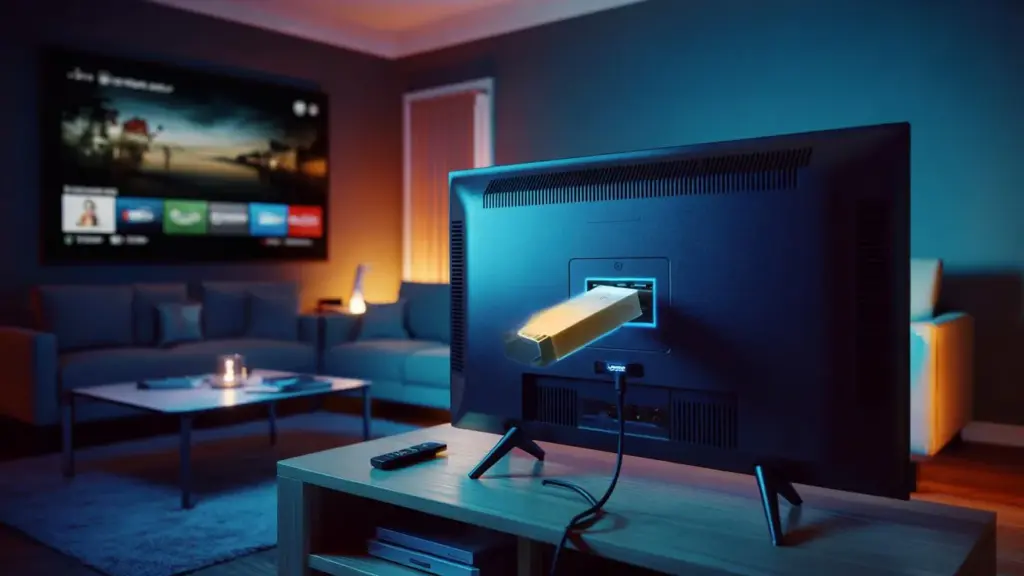
De meeste mensen gebruiken de usb‑poort van hun tv om vakantiefoto’s te tonen of een streamingstick van stroom te voorzien.
En pendant ce temps, je tv verbergt in stilte functies die nooit voor jou bedoeld waren: servicemenu’s, debug‑standen, verborgen opnameopties, zelfs experimentele beeldmodi. Je hoeft soms alleen maar een onschuldig usb‑stickje in te pluggen, of de juiste kabel aan te sluiten, om een compleet andere televisie wakker te maken. Die gedachte est un peu inquiétante. Maar ook fascinerend.
Het is laat op de avond. Het blauwige licht van je tv kleurt de kamer, Netflix staat op pauze, en je staart naar dat kleine, stoffige poortje aan de achterkant: USB. Je weet dat het er zit, je gebruikt het nooit echt, en toch voelt het opeens als een gesloten deur in je eigen huis. Wat hangt daarachter?
Je pakt een oude usb‑stick, klikt ‘m in de poort en bladert door het menu. Foto’s, video’s, muziek. Saai. Maar dan zie je ergens onderaan “Service” of “Hotel mode”. Eén klik te ver, en het beeld verandert. Andere opties, andere namen, instellingen die eerder niet bestonden. Alsof je per ongeluk in het personeelsgedeelte van je eigen televisie bent binnengewandeld. En ineens besef je: je tv saboteert zichzelf.
Je haalt de stick eruit. Het beeld floept terug naar normaal. Maar vanaf dat moment zie je die usb‑poort nooit meer hetzelfde. Want wat als dit pas het begin is?
Je tv is slimmer dan jij mag zien
Iedere moderne tv draait in essentie op een soort mini‑computer. Android TV, Tizen, webOS, eigen Linux‑varianten: achter dat platte paneel zit meer rekenkracht dan veel oude laptops. Toch krijg jij alleen het nette, afgeronde menu, met grote gekleurde tegels en vriendelijke icoontjes. De rauwe laag daaronder – debug‑tools, testmodes, verborgen apps – blijft dichtgetimmerd. Officieel “voor jouw veiligheid”. Officieus: om controle te houden over wat jij met dat apparaat kunt doen.
Fabrikanten en installateurs gebruiken usb om firmware in te laden, geheime servicemenu’s te openen of tv’s om te bouwen tot hotel‑modus. Ze willen niet dat jij daar gaat rondneuzen. Want als je hotel‑functies thuis activeert, verdwijnen knoppen, blokkeren zenders of gaat de tv zichzelf elke keer resetten. Toch lekt die kennis rond op Reddit, Tweakers, obscure fora. Plots duiken handleidingen op: speciale usb‑bestanden, specifieke sleutelcombinaties, combinaties met een seriële adapter. En dan zie je: jouw “gewone” woonkamer‑tv blijkt een halve professionele monitor, met functies die op papier nooit voor jou waren.
Veel van die verborgen functies zijn totaal oninteressant voor dagelijks gebruik. Fabrieks‑tests, logging, diagnose‑tools. Maar er zitten ook dingen tussen waar je wél iets aan hebt. Denk aan opgenomen tv‑programma’s naar usb schrijven, agressieve beeldverwerking uitschakelen, input‑lag verlagen voor gaming, geheime kalibratiemodi. Soms zit er zelfs een volledige pc‑achtige omgeving achter, die je met een paar trucjes via usb kunt “unlocken”. Op papier lijk je je tv te saboteren. In de praktijk haal je de limiet eraf die iemand anders voor je heeft gezet.
Zo ontgrendel je via usb functies die nooit voor jou bedoeld waren
De meeste “trucs” beginnen belachelijk simpel: een usb‑stick met de juiste bestandsstructuur. Sommige Samsung‑ en LG‑modellen herkennen een specifiek bestand op een lege stick als signaal om in servicemodus te starten. Je downloadt een klein scriptje of een aangepaste firmware, zet dat op je stick, steekt ‘m in de tv en volgt een verborgen menu dat ineens verschijnt. Bij Android‑tv’s of Google TV kun je via usb zelfs ADB activeren, waarmee je in feite als ontwikkelaar op je tv inlogt. Dan wordt je afstandsbediening opeens een soort machteloos speelgoed, want je bedient alles via laptop of pc.
Echte hobbyisten gaan nog verder en gebruiken usb‑naar‑serieel‑adapters op interne poorten. Vaak zit er aan de binnenkant van de tv‑kast een servicetheader waar monteurs via een speciale kabel debug‑data uitlezen. Met wat lef, een schroevendraaier en een paar YouTube‑tutorials kun je precies hetzelfde doen. Daar open je logs, schakelt verborgen inputs in, zet volumelimieten uit, activeert PVR‑opname op modellen waar die “officieel” niet aanwezig is. *Het voelt een beetje als valsspelen in je eigen woonkamer.* Alleen is de cheatcode hier geen game, maar een usb‑poort.
Toch gaat het hier niet alleen om technische kicks. On a tous déjà vécu ce moment où je merkt dat je toestel méér kan dan het je laat zien. Die ene optie in het menu die grijs blijft. Die functie waarover de handleiding vaag doet. Zodra je weet dat je via usb méér toegang kunt krijgen, verschuift de machtsverhouding. De tv is niet langer een gesloten doos, maar een apparaat dat je kunt onderhandelen. Een beetje eigenwijs. Een beetje gevaarlijk ook. Want één foute instelling in zo’n servicemenu, en je tv start misschien niet meer normaal op.
➡️ Als scholen algoritmes belangrijker maken dan literatuur – voeden we vrije geesten op of goedkope data-invoerders?
➡️ Wat je níet wil horen over nivea: dermatologen fileren de crèmewolk van vertrouwen
➡️ Erfbelasting tussen broers en zussen: de onzichtbare machtsstrijd waarin wie het beste de regels kent, het meeste erft
➡️ Hoe gezondheidsgoeroes senioren over de kling jagen – en waarom artsen zeggen: loop minder, leef beter
➡️ Pelletkachels – van groene wonderoplossing tot dure vervuiler die burgers misleidt en politici tot leugenaars maakt
➡️ Kinderen de erfenis misgunnen omwille van de staat: noodzakelijke herverdeling volgens economen, bureaucratisch graaien volgens boze belastingbetalers
➡️ Zonder stevige erfbelasting geen gelijke kansen – of is het gewoon diefstal van familievermogen?
➡️ Wat als jouw trots op verantwoordelijkheid eigenlijk een stille verslaving aan zelfopoffering is – en waarom die je leven ondermijnt
Spelen met vuur: zo doe je het slim, stap voor stap
Als je via usb verborgen functies wilt ontgrendelen, begin dan klein en omkeerbaar. Eerste stap: maak foto’s van al je huidige instellingen, vooral in het beeld‑ en servicemenu (als je daar al in kunt). Dan zoek je heel gericht naar je exacte modelnummer op betrouwbare fora. Je downloadt alleen bestanden of tools die expliciet voor dat model bedoeld zijn. Geen gokwerk. Geen “het lijkt erop”.
Daarna maak je een usb‑stick schoon, formatteert ‘m in FAT32 en zet er maar één tool of firmwarebestand op. Eén experiment per keer. Je plugt de stick in, kijkt wat er gebeurt, en als een nieuw menu verschijnt, raak je niets aan wat je niet begrijpt. Geen vage acroniemen toggelen “om te kijken wat het doet”. Je noteert elke wijziging die je maakt, letterlijk op papier of in een notitieapp. Zo kun je altijd een stap terug. En als de tv een optie biedt om instellingen naar usb te back‑uppen, dan grijp je die kans als een reddingsboei.
Soyons honnêtes : personne ne fait vraiment ça tous les jours. De meeste mensen hebben geen zin om hun avond te spenderen aan logs en servicemenu’s. Daarom lopen de fouten vaak hetzelfde: iemand volgt half een YouTube‑video, klikt toch “OK” bij een waarschuwing, en schakelt per ongeluk een beveiliging uit. Of iemand flasht firmware van een ander land/regio, omdat die “meer functies” zou hebben, met als resultaat een tv die Nederlandse apps kwijt is of geen DVB‑T2 meer herkent. Die verhalen verdwijnen snel, want wie maakt er nu graag reclame voor z’n eigen mislukte hack?
Als je begint, wees mild voor jezelf. Je hoeft niet alles te snappen. Je hoeft niet “maximaal” te ontgrendelen. Een kleine winst – input‑lag omlaag, opnamefunctie actief, reclamebanners uit – kan al genoeg zijn. Zie het als onderhandelen met een koppige tv, niet als oorlog. Je zoekt naar wat jij uit het apparaat wilt halen, niet naar alle geheime knoppen tegelijk.
“Verborgen menu’s en usb‑trucs zijn geen magische superkracht,” zegt een kalibrator die al jaren met servicemenu’s werkt. “Ze maken je tv niet automatisch beter, ze maken hem eerlijker. Jij ziet wat hij echt kan. Maar eerlijkheid kan pijnlijk zijn als je niet weet wat je doet.”
Om het overzicht te houden, helpt een klein persoonlijk draaiboek. Bijvoorbeeld:
- Schrijf je modelnummer en softwareversie op vóór je begint.
- Maak foto’s of een video van elk menu vóór je iets wijzigt.
- Verander nooit meer dan één instelling tegelijk in een servicemenu.
- Test na elke aanpassing meteen beeld, geluid en apps.
- Bewaar je usb‑stick met tools niet naast de kids’ spelletjesstick.
Wat zegt dit over ons, en over de apparaten om ons heen?
Als je eenmaal gezien hebt hoeveel er achter een simpele usb‑poort schuilgaat, kijk je ineens anders naar al je schermen. Je laptop, je router, je auto‑dashboard: overal zitten servicelagen waar jij officieel geen toegang toe hoort te hebben. Je tv is misschien nog wel het meest huiselijke voorbeeld. Dat ding staat midden in je woonkamer, speelt je series, toont je nieuws, maar behandelt je tegelijk als bezoeker in je eigen systeem. Pas via omwegen – een usb‑poort, een verborgen toetscombinatie – kom je in de coulissen terecht.
Wat je daarmee doet, zegt veel over wat voor gebruiker je wilt zijn. Laat je het apparaat draaien zoals het is aangeleverd, of wil je het recht om zelf te prutsen, te verbeteren, misschien zelfs stuk te maken? Voor sommigen voelt dat laatste als pure vrijheid. Anderen krijgen het al benauwd bij het idee hun servicemenu per ongeluk te openen. Geen van beide houdingen is “beter”. Maar wie een keer heeft meegemaakt hoe een geblokkeerde opnamefunctie ineens wél werkt na een usb‑hack, vergeet dat gevoel van controle niet snel meer.
De vraag is dus minder: “Welke geheime functies kan ik ontgrendelen?” en meer: “Tot waar wil ik verantwoordelijkheid dragen voor mijn eigen technologie?” Het antwoord ligt ergens tussen lui vertrouwen en radicale hackdrang. Misschien is jouw plek simpelweg: net genoeg ontdekken om reclames weg te krijgen en je beeld te verbeteren, en dan stoppen. Misschien ga je all‑in en installeer je via usb een half nieuw besturingssysteem. In beide gevallen blijft die kleine poort op de achterkant van je tv een stille reminder: dit apparaat kan méér dan je verteld is. En wat je daar mee doet, kun je morgen al met iemand aan de keukentafel bespreken.
| Point clé | Détail | Intérêt pour le lecteur |
|---|---|---|
| Verborgen servicemenu via usb | Toegang tot hotel‑modus, debug‑opties en extra instellingen | Biedt mogelijkheden om functies te activeren die standaard verborgen zijn |
| Usb‑tools per specifiek model | Bestanden en scripts moeten exact bij het tv‑model passen | Verkleint de kans op “bricken” en onherstelbare fouten |
| Stap‑voor‑stap en documenteren | Instellingen vastleggen, één wijziging tegelijk testen | Maakt experimenteren veiliger en geeft controle over elke wijziging |
FAQ :
- Kan ik mijn tv kapotmaken door via usb in het servicemenu te gaan?Ja, in het uiterste geval wel. Foute firmware of rommelen met kritieke opties kan je tv onbruikbaar maken, zeker als er geen hersteloptie is.
- Verlies ik mijn garantie als ik verborgen functies ontgrendel?Veel fabrikanten beschouwen ongeautoriseerde firmware of servicemenu‑misbruik als garantie‑schending, ook al is dat niet altijd hard te bewijzen.
- Welke functies zijn meestal te ontgrendelen?Vaak zie je opties voor PVR‑opname, extra beeldmodi, volumelimieten, ingangen activeren of reclame‑ en demo‑lagen uitschakelen.
- Heb ik speciale kabels nodig of is een usb‑stick genoeg?Voor de meeste trucs is een gewone usb‑stick voldoende; alleen voor diepe debug‑toegang of seriële logs heb je speciale adapters en het openen van de tv‑behuizing nodig.
- Is er een veilige manier om eerst te testen?Begin met alleen lezen: servicemenu openen, foto’s maken, niets wijzigen. Daarna hooguit één instelling per keer veranderen, op basis van betrouwbare bronnen voor jouw model.