Je klikt nog een keer. Nog trager. Je denkt: “Het lag toch aan de wifi… of niet?”
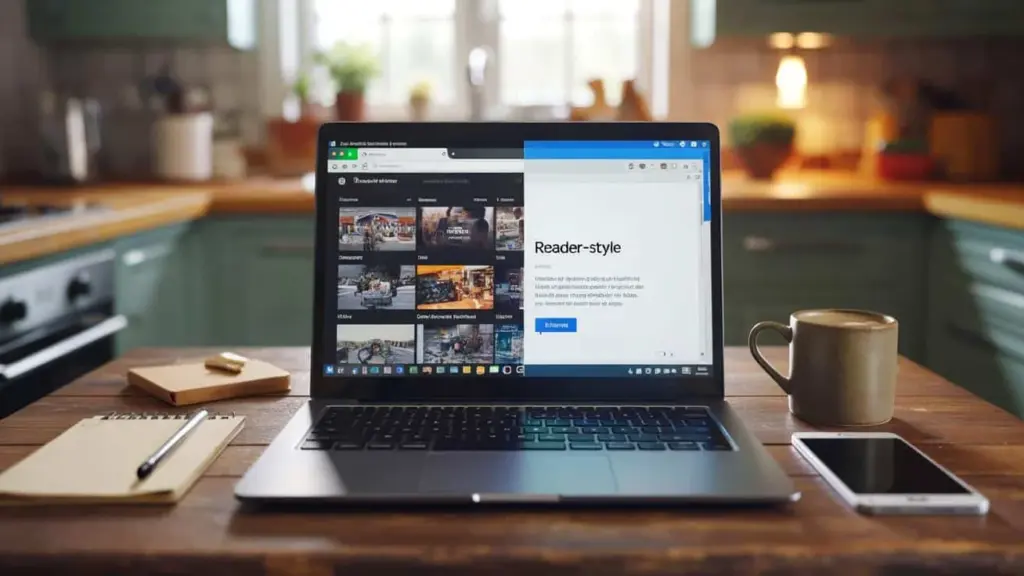
Op de keukentafel staat een trouwe laptop van acht jaar oud. Mail gaat nog nét, YouTube op 480p lukt, maar moderne websites voelen ineens als modemsnelheid in 2003. Alles lijkt zwaarder, voller, drukker. Alsof het web harder is gegroeid dan jouw hardware.
Toch hoef je geen nieuwe laptop te kopen, geen obscure software te downloaden en geen halve middag aan instellingen te sleutelen. Er bestaat een kleine browser-hack die je in één minuut aanzet. En dan gebeurt er iets geks.
Waarom moderne websites zo traag voelen op oudere laptops
Je ziet het niet, maar elke keer dat je een website opent, trekt je browser een enorme kar vol bagage achter zich aan. Afbeeldingen in hoge resolutie, drie lettertypes, animaties, reclames, video’s op autoplay, trackers. Alles moet worden geladen, gerenderd, berekend. Op een nieuwe laptop valt dat weg in brute kracht. Op een oudere machine stokt de kar.
On a tous déjà vécu ce moment où je scherm nét niet reageert, je muis even blijft hangen en je ogen automatisch naar het batterij-icoontje schieten. Alsof je laptop jou probeert te zeggen: “Dit wordt me echt te veel.” Dat gevoel komt niet van jou, maar van je processor en je beperkte geheugen die vechten tegen webdesign anno nu. En dat gevecht kun je ze verrassend makkelijk uit handen nemen.
Een kleine realiteit: veel sites zijn helemaal niet gebouwd met jouw oude laptop in het achterhoofd. Ze zijn ontworpen op razendsnelle machines, met glasvezelverbinding en gigantisch scherm. Geen wonder dat jouw browser hijgt. Maar diezelfde browser heeft ook een soort “noodstand” aan boord, verstopt in de instellingen. Minder franje, minder rommel, wél de inhoud. Precies wat je nodig hebt.
Kijk naar nieuws- en blogsites. Een Nederlands onderzoek naar laadtijden liet zien dat de gemiddelde homepage tegenwoordig meer dan 2 MB weegt, met uitschieters naar 5 MB en hoger. Voor een oude laptop én een matige verbinding is dat een kleine ramp. Zeker als je meerdere tabbladen open hebt, gaat je RAM-geheugen langzaam op slot. Je merkt het direct aan scrollen dat schokkerig wordt en video’s die haperen.
Een simpele truc is het dichtgooien van tabbladen, maar dat voelt vaak als pleisters plakken. De echte winst zit in wat je browser wel en niet laadt. Een gebruiker met een zeven jaar oude Lenovo testte het: dezelfde nieuwssite, eerst “normaal”, daarna met een onopvallende instelling aangepast. De laadtijd zakte van ruim 7 seconden naar net boven de 2. Zonder plugins, zonder technische tovenarij. Gewoon een andere manier van kijken naar dezelfde site.
Het werkt zo: elke webpagina bestaat grofweg uit drie lagen – structuur (HTML), vormgeving (CSS) en gedrag (JavaScript). Moderne sites hangen enorm zwaar aan die derde laag. Pop-ups, bewegende banners, commentsecties, chat-widgets, socials: allemaal JavaScript. En juist dat slurpt rekenkracht op oude laptops. Zodra je die laag tempert of deels uitschakelt, valt een enorme hoeveelheid ballast weg. Je ziet dan ineens wat een website écht is: tekst, een paar afbeeldingen, links. Minder mooi misschien, maar een verademing voor je hardware.
De simpele browser-hack: zo maak je sites in één klap lichter
De hack draait om één idee: je zet je browser in een soort “lees- en spaarstand” voor het web. De snelste en meest toegankelijke manier is de ingebouwde Reader Mode (ook wel leesweergave of leesmodus) combineren met strenger omgaan met scripts en media. Dat klinkt zwaar, maar in de praktijk is het een paar klikken.
➡️ De snelle bandenspanning-check die je brandstofverbruik verlaagt zonder extra rit naar de pomp
➡️ Deze plek in je wasmachine is niet zomaar vies: zo voorkom je problemen
➡️ Archeologie: spectaculaire vondst – onderzoekers vinden 40 miljoen jaar oude mier in Goethe’s barnsteen
➡️ Psychologen leggen uit waarom sommige mensen moeite hebben met het stellen van grenzen
➡️ “Een kans van één op 200 miljoen”: visser haalt een elektrischblauwe kreeft met uitzonderlijke kleur uit de Atlantische Oceaan
➡️ Als dezelfde gedachten steeds terugkomen, verklaart de psychologie waarom je ze niet loslaat
➡️ Satellieten ontdekken reusachtige golven tot 35 meter hoog, midden in de uitgestrekte Stille Oceaan
➡️ Psychologie onthult waarom sommige mensen zich schuldig voelen wanneer ze aan zichzelf denken
In Firefox is Reader Mode standaard aanwezig. Bovenin de adresbalk verschijnt op veel artikelen een icoontje met een soort pagina-symbool. Klik daarop en *bam*: alle drukke elementen verdwijnen. Alleen tekst, soms een paar afbeeldingen. Minder visueel geweld, veel minder rekenwerk. Chrome heeft geen klassieke Reader Mode voor alle sites, maar via chrome://flags kun je “Reader Mode” aanzetten. Daarna kun je voor tekstpagina’s een vergelijkbare weergave kiezen. Het kost één keer zoeken, daarna is het een reflex.
Voor nog meer winst kun je JavaScript en automatische media per site beperken. In vrijwel elke browser kun je per domein aangeven dat video’s niet automatisch mogen starten, dat zware scripts niet draaien of dat afbeeldingen pas later geladen worden. Dat klinkt nerdy, maar het is simpelweg een schuifje in je instellingen. En dat ene schuifje kan voelen alsof je je laptop jaren jonger maakt.
Veel mensen schrikken als ze aan instellingen gaan zitten. Ze zijn bang “iets stuk te maken” of later niet meer terug te weten wat ze hebben aangepast. Die angst is logisch, zeker als je laptop je werkpaard is. Toch is deze hack minder risicovol dan het installeren van weer een nieuwe “versnellings-tool” die op de achtergrond draait en méér kapot kan maken dan je lief is.
Soyons honnêtes : personne ne fait vraiment ça tous les jours. Niemand zit elke week zijn browser te tunen. Daarom is het zo prettig dat je deze truc één keer rustig kunt instellen en daarna grotendeels kunt vergeten. Begin klein: zet Reader Mode als eerste redmiddel. Merk je verschil? Dan kun je langzaam wat strenger worden met automatische video’s en tracking-scripts. En als iets je niet bevalt, kun je het altijd met één klik terugzetten naar “standaard”.
De grootste fout die mensen maken, is alles in één keer willen “fixen”. Tien extensies, vijf privacy-tools, drie performance-plugins. Dat wordt een chaos. Deze hack werkt juist omdat hij leunt op wat je browser al heeft, niet op extra ballast. Denk eraan: jouw oude laptop hoeft geen nieuwe te worden, hij moet alleen minder hoeven tillen.
“Toen ik JavaScript en autoplay op mijn oude laptop per site begon te temmen, voelde het alsof ik een nieuwe machine had gekocht – alleen dan gratis,” vertelt Mark, die zijn tien jaar oude MacBook nog steeds dagelijks gebruikt.
Om het overzichtelijk te houden, helpt het om een paar vaste gewoontes in te bouwen. Bijvoorbeeld:
- Reader Mode gebruiken op elke langere tekstpagina
- Automatische video’s standaard blokkeren
- Afbeeldingen op mobiele verbindingen in lagere kwaliteit tonen
- Zo min mogelijk tabbladen tegelijk open hebben
- Een keer per maand je browsercache legen
Dat lijkt veel, maar na een week voelt het net zo normaal als je telefoon op stil zetten in een vergadering. Kleine handelingen, groot effect op je laptop en je geduld.
Concreet: zo zet je jouw browser in “lichte” stand
Laten we naar de praktische kant gaan. In Firefox is het simpel: open een artikel, kijk naar het icoontje in de adresbalk dat lijkt op een bladzijde tekst. Klik, en je zit in Reader Mode. Je kunt daar zelfs het lettertype en de achtergrondkleur aanpassen. Voor oudere laptops met een minder fel scherm is een zachte, donkere achtergrond vaak prettiger én minder zwaar voor je ogen.
In Chrome moet je een klein omweggetje nemen. Typ chrome://flags in de adresbalk, zoek naar “Reader Mode” of “Leesmodus” en zet die op “Enabled”. Herstart de browser. Daarna verschijnt er op veel tekstpagina’s een optie om een leesweergave aan te zetten. Niet zo verfijnd als Firefox, maar voor oudere hardware al een flinke opluchting. Laat dit een vast ritueel worden bij langere artikelen of blogs: eerst in leesmodus, dan pas echt gaan lezen.
Je kunt vervolgens in de instellingen van je browser naar “Site-instellingen” of “Websitepermissies” gaan. Daar vind je opties voor JavaScript, afbeeldingen, geluid en video. Wat veel mensen niet weten: je hoeft niet keihard “alles uit” te zetten. Je kunt per site kiezen. Nieuws- of receptenwebsites waar je vaak komt? Geef ze minder rechten. Geen autoplay, beperkte scripts, minder tracking. Webapps die je écht nodig hebt, zoals je bank of je werkomgeving? Die laat je volledig draaien.
Voor oudere laptops loont het enorm om in ieder geval deze drie dingen aan te passen:
| Point clé | Détail | Intérêt pour le lecteur |
|---|---|---|
| Leesmodus gebruiken | Schakelt over op een tekstgerichte weergave van pagina’s | Snellere laadtijd en veel rustiger scherm |
| Autoplay uitschakelen | Blokkeert automatisch startende video’s en animaties | Minder belasting voor CPU en batterij |
| Scripts per site beperken | JavaScript en trackers alleen toestaan waar nodig | Merkbaar vlottere browser op oudere hardware |
Het leuke is: je hoeft geen technerd te zijn om dit te doen. De meeste stappen zijn letterlijk aanklikken en klaar. En als je een keer doorschiet, merk je dat snel genoeg. Werkt een site niet goed meer? Zet ’m terug op “normaal”, herlaad, en je bent weer vertrokken. Het is geen alles-of-niets, het is spelen met gewicht.
Als je hier even bij stilstaat, verandert ook je blik op het web. Je ziet opeens hoe opgeblazen veel sites zijn. Hoeveel rommel je eigenlijk nooit gebruikt, maar wél iedere keer meelaadt. Die banners die je negeert, die chatpop-up waar je nooit op klikt, die automatisch startende video in de hoek. Al die elementen zijn voor je oude laptop kleine blokken beton aan zijn enkels.
Je maakt van je browser weer een gereedschap, in plaats van een kermis. En dat voelt gek genoeg ook mentaal lichter. Minder afleiding, minder reclames, minder hysterische knoppen. Gewoon tekst en inhoud. Niet voor niets zweren steeds meer mensen bij een soberder web, zelfs op gloednieuwe machines. Voor oudere laptops is het geen luxe, maar pure noodzaak.
Er zit ook een soort stille voldoening in het “redden” van een oude laptop met zulke trucs. In plaats van jezelf te laten opjagen door de drang om elk paar jaar een nieuw apparaat te kopen, draai je het om. Jij bepaalt hoe zwaar het web mag zijn. Je maakt bewuste keuzes: hier mag het vol en rijk, daar wil ik het kaal en snel. En soms is het verrassend fijn om te merken dat die oude machine eigenlijk best nog wat in zich heeft.
FAQ :
- Werkt deze browser-hack ook op heel oude laptops (10+ jaar)?Ja, juist daar zie je vaak het grootste verschil, zolang je nog een recente versie van Firefox, Chrome of een lichte browser als Opera of Brave kunt draaien.
- Maak ik websites niet “stuk” als ik scripts en media beperk?Soms werkt een onderdeel minder goed, zoals een inlogknop of formulier, maar je kunt per site eenvoudig weer volledige rechten geven.
- Is een extra extensie of plugin nog nodig voor deze truc?Nee, de kern van de hack gebruikt alleen functies die standaard al in je browser zitten, zonder extra installatie.
- Gaat mijn batterij ook langer mee door deze instellingen?Ja, minder scripts, minder video’s en een rustiger pagina betekenen minder CPU-gebruik en dus vaak merkbaar langere accuduur.
- Is Reader Mode veilig om te gebruiken voor gevoelige sites, zoals internetbankieren?Voor gewone leespagina’s is het prima, maar bij bank- of overheidssites is het verstandiger de site in de standaardweergave te laten draaien.