Je tv hangt daar gewoon.
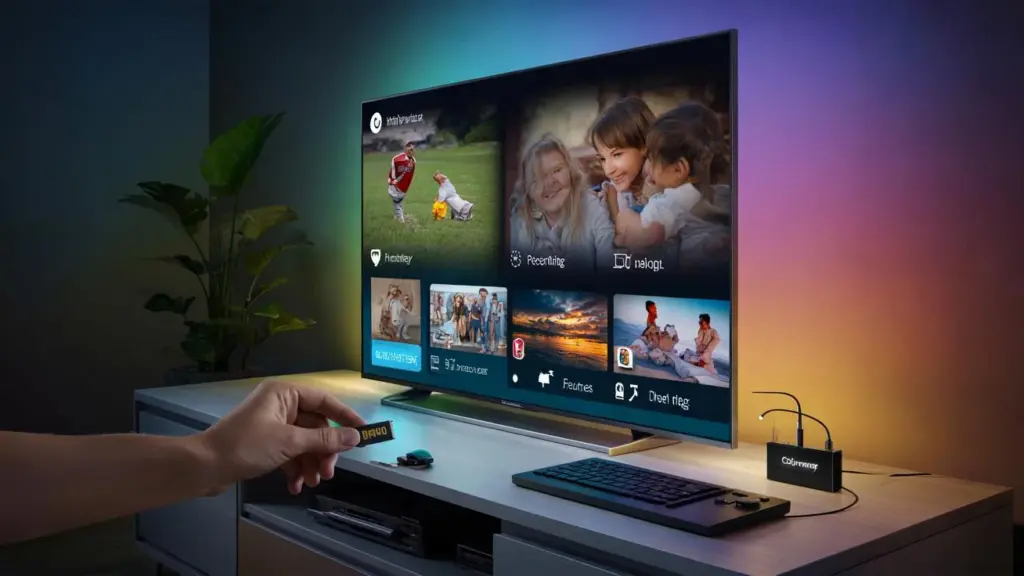
Groot zwart vlak aan de muur. Meestal gebruik je ’m alleen voor Netflix, voetbal en misschien eens een YouTube-filmpje. Maar ergens achteraan, half verstopt, zit dat kleine poortje waar je bijna nooit naar kijkt: USB. Een detail, denk je. Een restje uit de tijd van mp3-sticks.
Tot je op een avond een oude USB-stick inplugt en je tv ineens dingen blijkt te kunnen die nergens in de handleiding stonden. Foto’s verschijnen automatisch in een diavoorstelling. Een verborgen menu duikt op. Geluid klinkt anders. Je krijgt het gevoel dat je een geheime deur hebt gevonden in een huis waar je al jaren woont.
Vanaf dat moment zie je die USB-poort nooit meer hetzelfde.
Je tv als stille hacker: wat die USB-poort écht kan
De meeste mensen denken dat de USB-poort op hun tv alleen dient om foto’s en filmpjes af te spelen. Een soort digitale broodroosterfunctie: handig, maar saai. In werkelijkheid is die poort een soort Zwitsers zakmes. Stil, onopvallend, maar razend veelzijdig.
Bij moderne tv’s loopt er meer data door die ene ingang dan je denkt. Stroom, software-updates, verborgen instellingen, soms zelfs debug-modi die eigenlijk alleen voor technici zijn bedoeld. Fabrikanten praten er niet graag over. Te ingewikkeld, te veel kans dat iemand iets “fout” doet.
Juist daar begint het interessante stuk.
On a tous déjà vécu ce moment waar je naar een film kijkt en denkt: “Was het beeld maar nét iets helderder, nét iets vloeiender.” Je speelt wat met contrast en helderheid en na tien minuten geef je het op. De ideale instellingen lijken alleen te bestaan in YouTube-video’s van technerds.
Een lezer mailde me recent dat hij per ongeluk een service-menu had geactiveerd via een USB-stick met een firmwarebestand. Plots kreeg hij toegang tot extra beeldprofielen, “hidden presets” en een meer geavanceerde kleurkalibratie. Zijn woorden: “Mijn tv voelde opeens 500 euro duurder.”
Officiële cijfers zijn er niet, maar zoek in forums op “hidden USB tv features” en je ziet duizenden berichten. Van mensen die een oude tv nieuw leven inblazen met een software-update via USB. Of stiekem extra formats ontgrendelen waardoor oude films weer probleemloos afspelen.
Technisch gezien vormt de USB-poort de kortste lijn tussen jouw tv en zijn “brein”. HDMI stuurt vooral beeld en geluid. USB praat met het systeem zelf. Daar zit de superkracht. Via die poort kun je instellingen, bestanden en soms zelfs hele stukjes software naar binnen schuiven die je interface nooit zou tonen.
➡️ Gevaar in de lucht – hoe een indische uitdager het machtsduopolie van boeing en airbus doet wankelen
➡️ Na je zestigste op reis: ultieme beloning of ongemakkelijke test van je aftakelende vrijheid?
➡️ Wanneer je eindelijk tijd hebt om te leven, maar de fiscus en je lichaam andere plannen hebben – over belasting, ouderdom en het prijskaartje van vrijheid
➡️ Dermatoloog slaat alarm over geliefde huidcrème – artsen en patiënten botsen fel over risico’s, schuld en verantwoordelijkheid
➡️ Slecht nieuws voor een gepensioneerde die gratis land uitleent aan een imker: hoe groene bijen niets opleveren maar wél een pijnlijke landbouwbelasting veroorzaken
➡️ De dag dat een populaire gezichtscrème werd aangeklaagd, artsen wegliepen en consumenten ontdekten dat “dermatologisch getest” niets zegt
➡️ Wie langer leeft, betaalt de prijs: hoe pensioenfondsen jouw dood incalculeren als winstpost
➡️ Slecht nieuws voor een gezonde roker: minder kans op kanker volgens nieuw onderzoek, maar experts waarschuwen voor gevaarlijk spel met statistiek
Daar schuilt ook een grens. Wat kan zonder risico, wat niet? Veel hangt af van je merk en model. Toch zijn er vier USB-hacks die in de praktijk verrassend vaak werken, zónder dat je in gevaarlijke engineer-menus hoeft te rommelen.
Hack 1 t/m 4: van geheime opnames tot gestolen afstandsbediening
De eerste hack lijkt bijna te mooi om waar te zijn: je tv als stiekeme recorder via USB. Veel toestellen hebben PVR (Personal Video Recorder) ingebouwd, maar fabrikanten verstoppen die functie achter vage menu’s of schakelen het standaard uit. Sluit je een lege externe schijf of snelle USB-stick aan, dan verschijnt soms plots een extra knop in je gids: “Opnemen”.
Zo kun je live tv pauzeren, programma’s laten timen, of een hele wedstrijd opnemen terwijl je niet thuis bent. De bestanden worden vaak versleuteld, dus niet eenvoudig te kopiëren naar je laptop. Toch verandert je tv op slag in een soort mini-decoder. *Een simpele stick van 256 GB blijkt dan ineens een tijdmachine voor je avondje zappen.*
De tweede hack draait om iets waar niemand zin in heeft: afstandsbedieningen die kwijtraken of half kapot zijn. Veel smart-tv’s laten je via USB een muis of toetsenbord aansluiten. Klinkt suf, totdat je het probeert. Menu’s voelen ineens als het bedienen van een computer. Tekst intypen in Netflix gaat drie keer zo snel. En ja, je kunt met een simpel USB-toetsenbord vaak zelfs het volume regelen en apps openen.
Soyons honnêtes : personne ne fait vraiment ça tous les jours. Maar het is heerlijk om te weten dat het kan, zeker als je op een regenachtige dag je afstandsbediening onder de bank niet terugvindt.
De derde hack: kalibratieprofielen en geheime beeldpresets laden. Sommige merken, vooral in het hogere segment, laten je via USB kleurprofielen importeren. Professionele reviewers en calibrators delen die soms gratis online. Je zet het bestand op een stick, plugt ’m in, kiest “import profile” en je beeld knapt zichtbaar op. Huidtinten worden natuurlijker, zwart wordt écht zwart, sportbeelden vloeien vloeiender.
Dan is er nog de vierde, ondergewaardeerde hack: je tv als stroombron én slimme hub. Een Chromecast, streamingstick of LED-lichtstrip kun je rechtstreeks op de USB-poort voeden. Bij veel tv’s gaat de USB-stroom uit als het toestel in standby gaat. Resultaat: je hele setup schakelt automatisch mee uit. Het lijkt klein, maar het bespaart sluipverbruik én ergernis.
Deze vier hacks raken elk een andere laag van je tv: opnemen wat je ziet, makkelijker bedienen wat je doet, mooier maken wat je kijkt, en slimmer stroom geven aan wat eromheen hangt. Allemaal via dat ene vergeten poortje.
Hoe je de USB-superkracht veilig ontgrendelt (zonder spijt achteraf)
Begin altijd klein en laagdrempelig. Start met een oude of lege USB-stick van betrouwbare herkomst. Formatteer ’m in FAT32 of exFAT, want daar kunnen de meeste tv’s mee overweg. Zet er één type bestand op om te testen: óf alleen een film, óf alleen foto’s, óf alleen een firmwarebestand.
Laat je tv de stick “ontdekken”. Soms verschijnt automatisch een pop-up, soms moet je via “Bron” of “Input” naar USB navigeren. Kijk wat er gebeurt. Verschijnt er ineens een extra menu-optie zoals “Opnemen”, “Time-Shift”, “Media Player” of “Software-update”? Dan weet je dat jouw model meer kan dan je dacht.
Werk stap voor stap. Eerst media afspelen. Dan pas experimenteren met opnemen. Firmware-updates en servicebestanden laat je als laatste, tenzij je exact weet wat je doet. Eén functie per keer, dan kun je altijd nog terug.
Veel misverstanden ontstaan omdat mensen in één keer “alles willen unlocken”. Ze downloaden vage bestanden van obscure sites, gooien verschillende dingen door elkaar op één stick en raken dan in paniek als hun tv vreemd gaat doen. Het is niet zo dat je toestel meteen ontploft, maar je kunt wel functies blokkeren of rare foutmeldingen krijgen.
Wees mild voor jezelf. Dit is geen dagelijkse kost. Je hoeft niet elk verborgen menu te begrijpen om er iets uit te halen. Begin met wat jouw leven direct makkelijker maakt: makkelijker typen via USB-toetsenbord, een serie opnemen als test, één mooi beeldprofiel uitproberen. De rest mag later.
Als je merkt dat je tv trager wordt of raar reageert, haal de stick eruit en herstart. Vaak is het dan gewoon klaar. En als je twijfelt over een bestand, gooi het liever weg. Een USB-stick kost minder dan een reparatie.
“Tv’s zijn allang geen schermen meer, het zijn afgesloten computers met een paar gaatjes naar buiten. USB is zo’n gaatje – en jij beslist wat je erdoorheen duwt.”
Om het overzichtelijk te houden, kun je werken met themasticks:
- Één USB-stick alleen voor films en series (media)
- Één stick puur voor opnames / timeshift
- Één aparte stick voor eventuele updates of profielen
- Één stick als “noodoplossing” met toetsenborddongle of muis
Zo hou je controle over wat je doet. En voelt het niet als hacken, maar als rustig spelen met mogelijkheden die er stiekem altijd al waren.
Wat deze 4 USB-hacks met je kijkgedrag doen
Wie eenmaal ontdekt dat zijn tv meer is dan een passief scherm, gaat automatisch anders kijken. Je wordt selectiever, kritischer, maar ook speelser. Een voetbalmatch opnemen via USB, terugspoelen naar dat ene doelpunt en het stilzetten op het perfecte frame maakt de ervaring intenser dan live meekijken en alles na vijf seconden weer vergeten.
Met een USB-toetsenbord voelt het zoeken van een documentaire niet meer als strafwerk, maar als het openen van een zoekbalk op je laptop. Je tikt, je vindt, je kijkt. Die paar seconden frictie verdwijnen, en dat maakt dat je sneller iets nieuws probeert in plaats van op automatische piloot dezelfde serie aan te klikken.
En dan dat betere beeld via geïmporteerde profielen of verborgen presets. Onbewust word je kieskeuriger. Je ziet compressie, ruis, slechte belichting. Niet om te zeuren, maar omdat je eenmaal weet hoe het óók kan. Dat kan ertoe leiden dat je minder domweg consumeert, en meer bewust kiest waar je je tijd en aandacht in stopt.
De USB-poort wordt dan een soort fysieke “kiesknop”. Vandaag kijk je gewoon. Morgen plug je die stick in en heb je ineens een recorder, een andere afstandsbediening, een betere projector van je herinneringen via een fotodiashow. *Het is bijna vreemd hoe zo’n klein stukje plastic je relatie met een groot scherm kan kantelen.*
Misschien is dat wel de echte superkracht: niet dat je tv meer trucjes kan, maar dat jij weer even voelt dat technologie iets is waar je mee mag spelen. Niet alleen iets dat jou bedient, maar waar jij zélf aan mag draaien.
| Point clé | Détail | Intérêt pour le lecteur |
|---|---|---|
| Verborgen opnamefunctie via USB | Met een externe schijf of snelle stick wordt je tv vaak een volwaardige recorder | Programma’s pauzeren, wedstrijden bewaren, minder FOMO |
| Usb-toetsenbord en muis | Sluit randapparatuur aan en bedien je smart-tv als een computer | Snel zoeken, minder frustratie bij apps en wachtwoorden |
| Profielen, updates en stroom via USB | Beeldprofielen importeren, firmware bijwerken en apparaten laten meeschakelen | Mooier beeld, langere levensduur tv, minder sluipverbruik |
FAQ :
- Kan elke tv opnemen via USB?Nee. Veel tv’s hebben de hardware wel, maar de functie is soms per land of modelsoftware uitgeschakeld. Check in het menu of je opties ziet als “PVR”, “HDD-recorder” of “Time Shift”.
- Is een USB-firmware-update gevaarlijk?Als je het officiële bestand van de fabrikant downloadt voor precies jouw model, gaat het bijna altijd goed. Gebruik geen “modded” firmware als je niet weet wat je doet.
- Welke USB-stick werkt het best voor opnames?Kies een betrouwbare stick of externe SSD van minstens 32–64 GB, met hoge schrijfsnelheid (USB 3.0 of hoger). Langzame sticks kunnen haperingen geven.
- Kan ik de opgenomen bestanden op mijn laptop bekijken?Meestal niet. Tv’s versleutelen opnames om rechten te beschermen. Ze zijn vaak alleen afspeelbaar op hetzelfde toestel waarmee ze zijn opgenomen.
- Wat als mijn tv de USB-stick niet herkent?Formatteer de stick naar FAT32 of exFAT, gebruik een andere poort of kortere kabel, en test met een ander bestandstype. Soms helpt een herstart van de tv al verrassend veel.