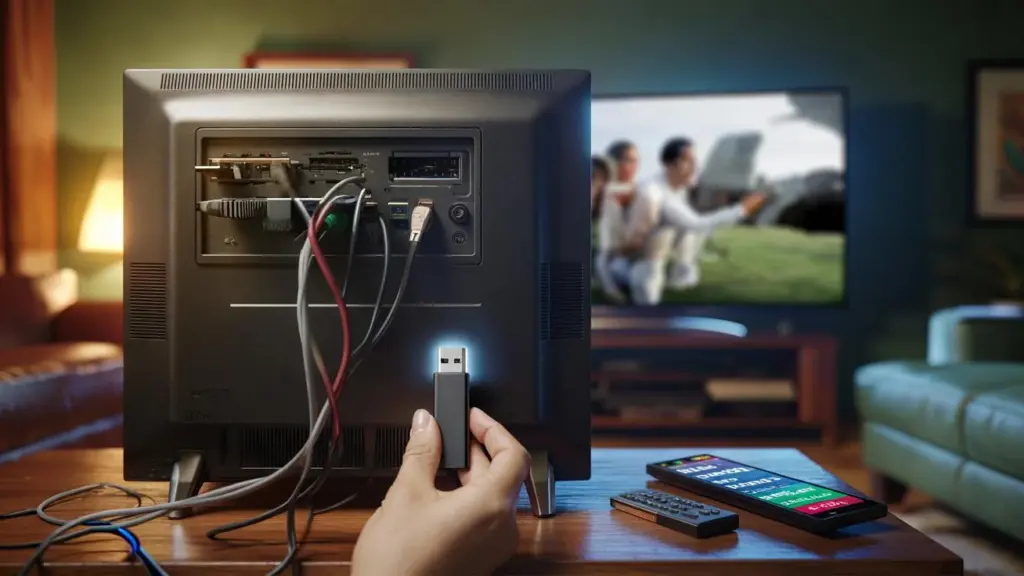
De oude televisie in de hoek knippert nog één keer fel op wanneer je hem aanzet.
Het beeld is wat flets, het menu traag, maar hij werkt. Aan de achterkant: een wirwar van HDMI, scart, coax… en ergens onderaan, bijna verstopt, dat ene vreemde USB‑poortje dat je nooit gebruikt. “Waarschijnlijk alleen voor service,” zei ooit een verkoper achteloos. Je hebt hem geloofd en bent verder gegaan met je dag. Waarom zou je twijfelen aan zoiets kleins?
Jaren later scroll je door je telefoon, zie je prijzen van nieuwe smart-tv’s, lees je over apps, 4K, spraakbesturing. En toch voelt het wrang om een toestel weg te doen dat nog prima beeld geeft. Wat als dat vergeten USB‑gaatje meer kan dan je is verteld? Wat als de “oude” tv minder oud is dan hij lijkt?
Er zit een verhaal verstopt in dat poortje.
De leugen van de ‘domme’ oude tv
Als je naar reclames luistert, lijkt het alsof je zonder nieuwe smart-tv hopeloos achterloopt. Alsof jij, met je toestel van 2010, in een soort prehistorie woont. Maar kijk eens rustig naar de achterkant van dat ding. Die USB‑poort zit er niet voor niets. Fabrikanten praten er nauwelijks over, maar technisch gezien geeft hij je meer macht dan je denkt. Niet alleen voor “service”, niet alleen voor “updates in de winkel”.
Een USB‑poort op een oude tv kan bestanden lezen, stroom leveren, soms zelfs data terugsturen. Dat betekent films via een harde schijf. Foto’s rechtstreeks tonen. Muziek afspelen. En ja, in sommige gevallen zelfs nieuwe functies vrijspelen via firmware. Dat klinkt ineens minder “oud”, toch?
Neem het verhaal van Sanne, 38, uit Utrecht. Ze wilde een nieuwe tv kopen omdat Netflix niet werkte via haar oude model. In de winkel hoorde ze dat haar toestel “te verouderd” was. Thuis ontdekte ze, na wat zoeken op fora, dat ze gewoon een kleine streamingstick in de USB‑poort kon prikken, gevoed door de tv zelf. Geen nieuw toestel, wel Netflix, YouTube en NPO Start. Kosten: vier tientjes, geen 800 euro.
Ze mailde later naar de klantenservice van het merk, uit nieuwsgierigheid. Waarom had niemand dit eerder gezegd? Het antwoord bleef vaag: “Voor optimale ervaring raden wij een nieuwe tv aan.” Dat klinkt niet als pure technische noodzaak, dat klinkt als verkoopstrategie. En Sanne is lang niet de enige die zich achteraf bedot voelt.
We hebben allemaal wel zo’n moment gehad waarop we dachten: “Had ik dit maar eerder geweten.” Oude tv’s met USB vallen in precies die categorie. Veel modellen uit 2008–2015 zijn al voorbereid op functies die toen nog niet echt verkocht werden. De hardware kon meer, maar de marketing was nog niet zover. Of beter gezegd: hield bewust de rem erop.
Fabrikanten verdienen aan nieuwe toestellen, niet aan toestellen die langer meegaan door een simpel kabeltje of een goedkope stick. Dus hoor je vooral wat je mist, nooit wat er stiekem al kan met wat je hebt. Precies daar begint de “nieuwe leugen” van de oude tv.
Wat die vergeten USB‑poort écht kan doen
De USB‑poort op je oude tv is zelden zomaar decoratie. In veel gevallen kun je er een usb-stick met films of series in steken en die simpel afspelen via het ingebouwde mediacenter. Geen internet nodig, geen abonnement. Gewoon een map met mp4’s of foto’s van een vakantie. Ineens wordt die “domme” tv een ruime digitale fotolijst of een offline bioscoop voor de kinderen.
➡️ Van pensioenbelofte tot pensioenbedrog – waarom trouwe premiebetalers nu de rekening krijgen
➡️ Onzichtbare handen, zichtbare schade: waarom de schoonmaaksector drijft op uitbuiting, giftige producten en ons collectieve wegkijken
➡️ Werken tot je erbij neervalt – waarom de pensioenleeftijd een gezondheidsrisico is geworden
➡️ Hoe een gepensioneerde boer zijn land uitleende aan een imker en alsnog hard wordt geraakt door de landbouwbelasting
➡️ Wassen met de deur open is geen onschuldige gewoonte – hoe een slimme tip tegen schimmel verandert in een dure badkamerramp
➡️ Geen rust voor een ernstig zieke man die zijn huis aan zijn dochter schonk: zorgtoeslag kwijt, erfbelasting vooruitbetaald — een verhaal dat families in stilte verscheurt
➡️ Boeing en airbus aan de rand van een machtsverschuiving – kan een indische nieuwkomer het luchtruim herverdelen?
➡️ Bittere nasmaak voor grootouder die spaargeld aan kleinkinderen gaf, maar nu extra belasting betaalt en erkenning mist
Nog interessanter wordt het wanneer de poort genoeg stroom levert voor een extern apparaat. Denk aan een Chromecast, Fire TV Stick of een andere goedkope streamingdongle. Die plug je in de HDMI-poort voor het beeld en in de USB‑poort voor stroom. Je tv gaat aan, de stick krijgt voeding, en *ineens heb je een smart-tv* met alle apps die je wilde. Zonder adapter, zonder rommelige stekkerdoos.
Er zijn ook tv’s waarbij de USB‑poort gebruikt kan worden voor firmware-updates. Dan download je via je computer een softwarebestand van de fabrikant, zet dat op een stick en plugt die in je tv. In het verborgen menu kun je soms bugs oplossen, nieuwe bestandsformaten toevoegen, of ondertiteling verbeteren. Fabrikanten brengen dit vaak stilletjes uit, zonder grote reclame. Want wie gaat nou roepen dat jouw oude toestel ineens weer een paar jaar mee kan?
Technisch gezien is het simpel: USB is een universele poort, geen magische zwarte doos. Hij kan data lezen, schrijven en stroom leveren. De beperking zit minder in de hardware en meer in de keuzes van de fabrikant. Sommige modellen blokkeren functies bewust in het menu. Andere hebben alles standaard openstaan, maar verstoppen de uitleg diep in een pdf-handleiding die niemand ooit leest.
Soyons honnêtes : niemand gaat elke maand zijn tv-handleiding doorspitten om verborgen functies te ontdekken. Dat weten fabrikanten ook. Dus blijft het rustig, en koop je sneller iets nieuws dan nodig. Toch kun je zelf met een paar gerichte stappen zien wat jouw USB‑poort wél of niet kan. Zonder hacken, zonder solderen, gewoon met spullen die je al in huis hebt.
Zo haal je meer uit die ene USB‑poort
Begin klein. Pak een simpele usb-stick die je toch al hebt liggen. Zet er een paar testbestanden op: een korte video, een foto, misschien een mp3. Steek de stick voorzichtig in de USB‑poort van je tv en kijk wat er gebeurt. Verschijnt er een pop-up? Staat er in het bron-menu ineens “USB-media” of “Multimedia”? Dan weet je al dat het geen dode poort is.
Werkt dat, dan kun je een stap verder gaan. Probeer een streamingstick of oud Android-tv-kastje dat je nog ergens in een lade hebt liggen. Sluit het HDMI-kabeltje aan op de tv en gebruik de USB‑poort voor stroom. Als het apparaat opstart zodra je de tv aanzet, heb je een eerste gouden combo te pakken. Geen extra stopcontact nodig, geen losse voeding die weer kapot kan gaan.
Heb je een wat nieuwer maar “instap” model, google dan specifiek op jouw merk en typenummer met termen als “USB recording” of “PVR”. Sommige modellen ondersteunen tv-programma’s opnemen via USB, maar zetten die functie standaard uit, afhankelijk van het land of de winkelketen. *Met een simpele instelling in het verborgen menu kun je soms opnemen en pauzeren vrijspelen.* Dat klinkt als luxe, maar het zit er technisch al lang in.
Er gaan ook dingen mis, en daar hoef je je niet voor te schamen. Veel mensen steken een oude, lawaaiige harde schijf in de tv en klagen dan dat alles vastloopt. Of ze proberen exotische videobestanden af te spelen die zelfs een moderne laptop lastig vindt. Dat ligt niet aan jou, dat ligt aan hoe weinig helder dit ooit is uitgelegd.
Begin met eenvoudige formaten: mp4, jpg, mp3. Als dat werkt, kun je stap voor stap kijken wat nog meer lukt. Vergeet niet dat sommige tv’s de usb-stick eerst willen formatteren in hun eigen formaat. Dan ben je al je data kwijt als je niet oplet. Dus: test altijd met een lege of onbelangrijke stick. Zo blijft de schade beperkt als er iets misgaat, en durf je makkelijker te experimenteren.
Op online fora zie je ook vaak schaamte: mensen die pas na acht jaar ontdekken dat hun tv gewoon vanaf USB kon opnemen. Ze voelen zich “dom”, terwijl ze in feite alleen maar slachtoffer zijn van karige communicatie. Een beetje empathie voor jezelf is geen overbodige luxe hier. Niemand wordt geboren met volledige kennis van obscure tv-menu’s.
“Mijn tv was zogenaamd ‘verouderd’, tot die USB‑poort me liet zien hoeveel er eigenlijk nog in zat,” vertelde een lezer me. “Sinds ik die stick gebruik, voelt het alsof ik een nieuw toestel heb, zonder die zure rekening.”
Als je het overzicht kwijt bent, helpt een klein denklijstje:
- Kijk eerst of de tv de usb-stick überhaupt herkent.
- Test eenvoudige bestanden voordat je grote films probeert.
- Controleer online of jouw model USB‑opname of firmware via USB ondersteunt.
- Gebruik bij voorkeur korte usb-kabels en betrouwbare sticks of schijven.
- Luistert het allemaal nauw? Dan is een goedkope streamingstick vaak de eenvoudigste upgrade.
Een oude tv, een nieuwe blik
De vraag achter die vergeten USB‑poort is groter dan een kwestie van kabels en bestandsformaten. Het gaat over hoe we omgaan met spullen die “oud” worden genoemd terwijl ze nog niet eens versleten zijn. Over wie beslist wanneer iets afgeschreven is: jij, of de reclame? Een oude tv met een bruikbare USB‑poort herinnert je eraan dat technologie vaak veel langer meekan dan de folder suggereert.
Als je eenmaal hebt meegemaakt dat een klein poortje je tv letterlijk nieuw leven inblaast, kijk je anders naar de rest van je huis. Die receiver zonder wifi. Die laptop met een trage harde schijf. De smartphone met een barst maar nog een prima camera. Plots zie je mogelijkheden in plaats van mankementen. Niet uit nostalgie, maar uit nuchtere logica én een beetje verzet tegen wegwerpdenken.
Dat betekent niet dat je nooit meer iets nieuws mag kopen. Soms is een scherm gewoon op, of verbruikt een oud toestel krankzinnig veel stroom. Dan is vervangen zinvoller dan blijven sleutelen. Waar het om draait: dat je weet welke keuzes je hebt. Dat de “nieuwe leugen” over oude tv’s niet langer zonder tegenspraak blijft. En dat je, voor je iets naar het grofvuil sleept, nog één keer kijkt naar dat kleine USB‑poortje achterop.
| Point clé | Détail | Intérêt pour le lecteur |
|---|---|---|
| USB‑poort als mediacentrum | Speelt films, foto’s en muziek direct vanaf een usb-stick | Maakt van een oude tv een eenvoudige, gratis “smart”-oplossing |
| Stroom voor streamingsticks | Voedt Chromecast of Fire TV via USB in plaats van stopcontact | Minder kabels, geen nieuwe tv nodig voor moderne apps |
| Verborgen functies via firmware | Firmware-updates en soms PVR/recording over USB | Verlengde levensduur en extra functies zonder grote investering |
FAQ :
- Kan ik elke usb-stick in mijn oude tv gebruiken?Meestal wel, zolang de stick niet te groot is en je hem in het juiste formaat (vaak FAT32) zet. Oudere tv’s herkennen soms geen sticks van 128 GB of meer.
- Is het veilig om firmware via USB te updaten?Ja, mits je het officiële bestand van de fabrikant gebruikt en de instructies stap voor stap volgt. Trek de stekker niet uit het stopcontact tijdens het updaten.
- Mijn tv ziet de usb-stick niet, is de poort kapot?Niet per se. Probeer een andere stick, een ander formaat en kijk in het menu of “USB” of “Multimedia” als bron gekozen kan worden.
- Kan ik met USB elke oude tv ‘smart’ maken?Niet elke tv kan zelf apps draaien, maar met een streamingstick in HDMI, gevoed via USB, krijg je op bijna elke tv moderne apps op het scherm.
- Is het de moeite waard om dit uit te zoeken in plaats van gewoon een nieuwe tv te kopen?Als je scherm en geluid nog goed zijn, ja. Een uurtje testen kan je honderden euro’s besparen en voorkomt onnodig afval.