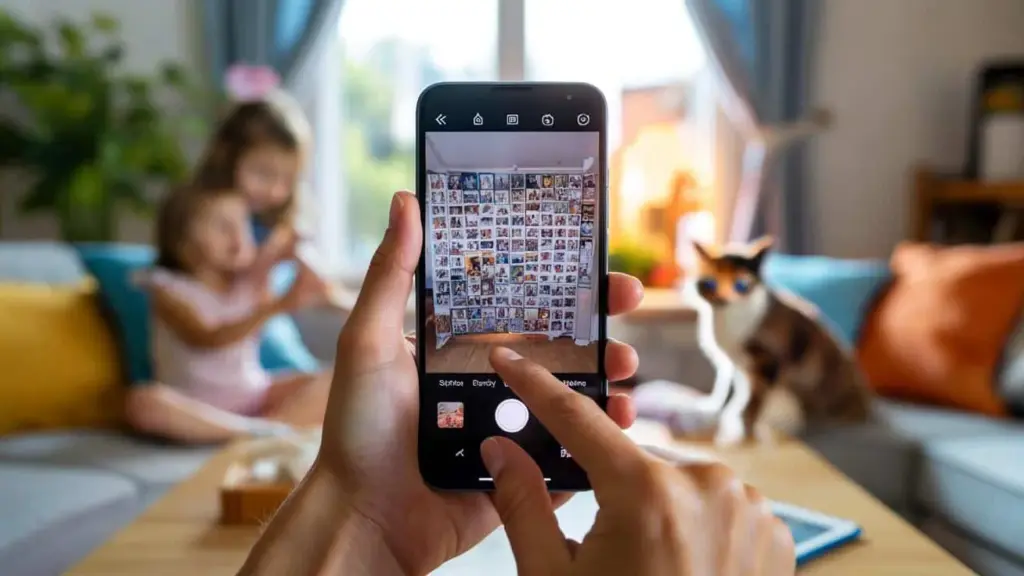
Je kent het vast: je wilt nét even snel een foto maken van je kind, je kat die raar doet of dat perfecte zonsondergang-moment… en dan verschijnt die koude melding bovenin: “Opslagruimte bijna vol”. Je tikt het weg, wist snel drie screenshots van je scherm, en hoopt dat het weer even goed gaat. Tot het een week later opnieuw gebeurt. En nog eens. En nog eens.
Terwijl je telefoon intussen vol zit met duizenden foto’s waar je nooit meer naar kijkt.
Er is één simpele foto-instelling die dit sluipend drama bijna helemaal kan stoppen.
Maar bijna niemand zet ’m aan.
Waarom je telefoon zo snel volloopt (en wat je niet ziet gebeuren)
Het begint onschuldig. Je maakt wat foto’s op een verjaardag, tijdens een weekendje weg, een drankje op het terras. Je denkt: ach, het valt wel mee. Maar ergens op de achtergrond tikt een teller door. Elke foto, elke video, elk bewerkt beeldje.
Wat je niet ziet: je telefoon slaat vaak meerdere versies op. Het origineel, de bewerkte, de live-foto, soms zelfs verborgen kopieën in apps. Zo groeit je galerij als onkruid in een zomer zonder regen.
En dan is daar plots dat rood oplichtende balkje bij ‘Opslag’ in je instellingen. Te laat.
On a tous déjà vécu ce moment où je in paniek door je foto’s scrolt, op zoek naar alles wat weg kan. Een wazige foto hier, een dubbele selfie daar. Binnen vijf minuten ben je het al zat.
Uit onderzoek van verschillende cloud-aanbieders blijkt dat de gemiddelde gebruiker duizenden foto’s bewaart maar minder dan 5% ooit opnieuw bekijkt. Dat zijn hele digitale schoenendozen vol beelden die nooit meer het scherm halen.
Toch voelt weggooien ongemakkelijk. Alsof je kleine stukjes geheugen van jezelf uitwist. Dus stel je het uit. Maandenlang.
Er zit een logica achter dat onzichtbare vollopen van je opslag. Foto’s vandaag zijn veel zwaarder dan vijf jaar geleden. Hogere resolutie, meer details, slimme HDR-bewerking. Elke foto is technisch gezien een klein kunstwerkje… en slurpt megabytes.
Tel daar nog auto-downloads van WhatsApp-foto’s, Instagram-reels, TikTok-fragmenten en screenshots bij op, en je begrijpt waarom je opslag steeds sneller tegen het plafond knalt.
Wat weinig mensen weten: in je camera-app zit vaak een instelling die dit proces direct afremt. Zonder dat je zichtbaar kwaliteit verliest op je scherm.
De foto-instelling die bijna niemand gebruikt: opslagvriendelijke kwaliteit
De meeste telefoons schieten standaard in de hoogste mogelijke kwaliteit. Klinkt logisch, want “beter beeld”. Alleen: die overkill zie je bijna nooit echt terug op zo’n klein scherm.
In de camera-instellingen kun je bij veel modellen kiezen voor een *opslagvriendelijke* stand: bijvoorbeeld “efficiënte indeling”, “geoptimaliseerde kwaliteit” of een iets lagere resolutie.
Dat betekent: je foto’s blijven scherp genoeg voor je scherm en sociale media, maar het bestand zelf is veel kleiner.
Kort gezegd: zelfde herinnering, minder geheugenvraat.
Neem even een concreet voorbeeld. Een gemiddelde foto in hoogste resolutie kan makkelijk 5 tot 8 MB zijn. Schakel je over naar een geoptimaliseerde stand, dan zakt dat soms naar 2 MB of minder.
Stel dat je 10.000 foto’s op je telefoon hebt staan. Dat verschil loopt dan al snel op tot tientallen gigabytes.
Dat is het soort ruimte waar je anders apps voor moet verwijderen of complete vakantiealbums moet weggooien.
Een kleine schakelaar in je instellingen kan dat voorkomen, zonder dagelijks opruimwerk. Soyons honnêtes : niemand doet echt elke week een grote fotoschoonmaak.
Technisch gebeurt er iets vrij simpels. Je telefoon kiest een slimmere compressie, soms ook een moderner bestandstype zoals HEIF in plaats van JPG.
Je ziet op je scherm geen dramatisch kwaliteitsverlies, want dat hoge niveau had je daar toch al niet nodig.
Waar je wél verschil merkt, is bij het aantal keren dat je die ellendige “Opslag bijna vol”-melding krijgt. Die momenten worden ineens zeldzaam.
En als je echt een foto in superkwaliteit nodig hebt voor een grote print, dan kun je voor die ene keer tijdelijk terugschakelen naar maximale resolutie.
Stap voor stap: zo zet je de slimme foto-opslag aan (en voorkom je valkuilen)
De exacte naam verschilt per merk, maar de route lijkt vaak op elkaar.
Ga naar je camera-app, tik op het tandwiel-icoontje of “Instellingen”, en zoek naar iets als **Beeldformaat**, **Fotoresolutie**, **Efficiënt formaat** of **Opslag optimaliseren**.
Kies daar de optie met woorden als “efficiënt”, “geoptimaliseerd” of een iets lagere resolutie zoals 12 MP in plaats van 48 MP.
Maak daarna een paar testfoto’s van hetzelfde onderwerp en vergelijk ze op je scherm. Grote kans dat je amper verschil ziet, terwijl je opslag stilletjes opgelucht ademhaalt.
Veel mensen zijn bang dat hun foto’s ineens “slechter” worden van dit soort aanpassingen. Dat is begrijpelijk, want herinneringen voelen kostbaar.
Toch is het goed om jezelf af te vragen: bekijk ik mijn foto’s vooral op mijn telefoon, of maak ik elke maand grote foto-afdrukken?
Als je vooral deelt via WhatsApp, Instagram of gewoon in je galerij kijkt, zal je zelden tegen limieten van een lagere resolutie aanlopen.
Wat wél vaak misgaat: mensen zetten deze instelling aan, maar laten apps als WhatsApp nog steeds automatisch alle inkomende foto’s downloaden. Dan win je aan de ene kant, en verlies je aan de andere.
Een fotograaf vertelde eens:
➡️ Het gat in het steel van je pannen is niet alleen om ze op te hangen: dit is de onbekende functie
➡️ Zo kies je een goede watermeloen: 6 tips van experts
➡️ Met zijn 80.000 ton wordt dit Franse vliegdekschip het grootste van Europa
➡️ Dit leerde men je altijd in de tuin, maar deze regel richt vaak meer schade aan dan goed
➡️ Veel mensen gebruiken schoonmaakdoekjes verkeerd en verspreiden zo bacteriën
➡️ Wat je ramen sneller schoon maakt zonder strepen
➡️ Waarom winnen pelletkachels zonder elektriciteit terrein in Franse huishoudens?
➡️ Eetgedrag zegt alles: Psychologen ontdekten dat mensen die erg snel eten ook in andere levensgebieden vaker ongeduldig zijn
“De beste opslagbesparing is degene die je niet merkt, maar wel elke dag werkt.”
Dat is precies wat deze verborgen foto-instelling doet. Ze draait op de achtergrond en beschermt je tegen die frustrerende volmeldingen.
Wil je het effect nog sterker maken, dan kun je er een paar simpele gewoontes naast zetten:
- Eens per maand een kwartiertje “snel-swipe opruimen” in je galerij.
- WhatsApp-foto’s niet automatisch in je galerij laten opslaan.
- Video’s bewust kort houden, of standaard in lagere resolutie opnemen.
- Af en toe oude schermopnames wissen: die zijn vaak enorm.
Je foto’s blijven, je vrijheid ook: anders omgaan met digitale herinneringen
Wie eerlijk kijkt naar zijn fotobibliotheek, ziet iets grappigs gebeuren: hoe voller die wordt, hoe minder je er echt doorheen bladert.
Je verzuipt in je eigen herinneringen. Alsof je een gigantisch fotoalbum hebt waar je nooit in kijkt.
Door je opslagdruk te verlagen, voelt je telefoon weer licht. Je hoeft niet bij elk mooi moment te denken: “Oei, past dit nog wel?”.
Die mentale ruimte merk je pas echt als die meldingen wegblijven.
| Point clé | Détail | Intérêt pour le lecteur |
|---|---|---|
| Lagere fotokwaliteit instellen | Van maximale naar geoptimaliseerde resolutie gaan | Minder opslagverbruik zonder zichtbaar kwaliteitsverlies |
| Efficiënt bestandsformaat kiezen | Overschakelen naar HEIF of “efficiënte indeling” | Meer foto’s op dezelfde ruimte bewaren |
| Automatische downloads beperken | WhatsApp- en socialfoto’s niet standaard opslaan | Voorkomt onzichtbare opslagvervuiling op de achtergrond |
FAQ :
- Maakt een lagere resolutie mijn foto’s echt slechter?Voor normaal gebruik op je telefoonscherm of sociale media valt dat nauwelijks op; alleen bij grote afdrukken kan topkwaliteit nuttig zijn.
- Kan ik deze instelling later weer uitzetten?Ja, je kunt altijd terugschakelen naar maximale kwaliteit, alleen nieuwe foto’s volgen dan die instelling.
- Wat doe ik met mijn bestaande volle galerij?Begin met dubbele, wazige en screenshots, en werk in korte sessies in plaats van één enorme opruimactie.
- Is een cloud-opslag nog nodig als ik deze instelling gebruik?Het helpt enorm, maar een extra back-up in de cloud blijft verstandig voor waardevolle herinneringen.
- Bespaart dit ook ruimte op video’s?Niet direct; daarvoor moet je in de camera-instellingen apart de videokwaliteit verlagen (bijvoorbeeld van 4K naar 1080p).